Ouvrir les formulaires InfoPath sans InfoPath
Affichez, imprimez et enregistrez les formulaires InfoPath avec leur mise en page d’origine, maintenant qu’InfoPath est retiré. Gratuit, dans votre navigateur, et vos fichiers ne quittent jamais votre appareil.

Sélectionnez les formulaires (.xml) et leur modèle (.xsn), ou glissez-les ici
🔒 S’ouvre dans le navigateur : rien n’est envoyé
- Gratuit
- Sans inscription
- Mise en page d’origine
- Pièces jointes incluses
- PC, Mac et mobile
Comment ça marche
- Choisissez le formulaire rempli (
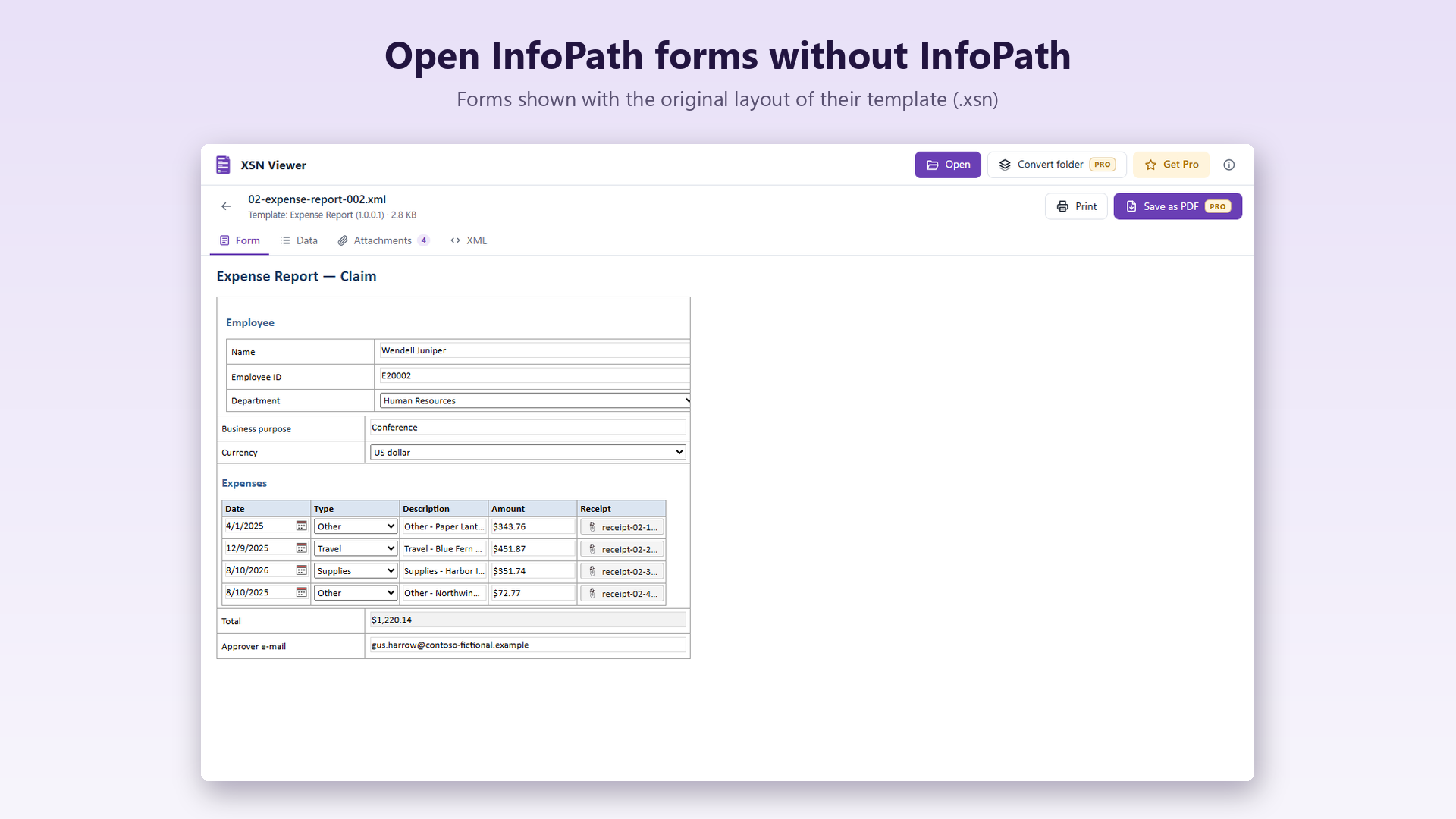
.xml) – et son modèle (.xsn) pour la mise en page d’origine. Vous pouvez sélectionner les deux en même temps. - Le formulaire s’affiche comme dans InfoPath : sections, tableaux, listes déroulantes, cases à cocher et images.
- Imprimez-le ou enregistrez-le en PDF, et enregistrez les fichiers joints.
Ce que vous obtenez
- La mise en page d’origine, d’après les affichages enregistrés dans le modèle – y compris pour les formulaires à plusieurs affichages.
- Même sans le modèle : une liste claire des champs, dates, montants et tableaux répétitifs au lieu du XML brut.
- Les pièces jointes stockées dans les formulaires, enregistrées sous leur nom d’origine.
- Les anciens formulaires mis à niveau vers les versions récentes de leur modèle, comme le faisait InfoPath.
- Modèles mémorisés : ouvrez un modèle une fois, et les formulaires suivants de la même bibliothèque s’ouvrent avec leur mise en page.
- Confidentiel : les fichiers sont lus par votre navigateur. Rien n’est envoyé, c’est donc adapté aux formulaires RH, financiers ou médicaux.
Où sont mes formulaires ?
Dans SharePoint, chaque formulaire envoyé est un fichier XML dans sa bibliothèque de formulaires, et le modèle se trouve dans le dossier Forms de la bibliothèque. Voici comment les trouver et les télécharger.
Une bibliothèque entière à archiver ? XSN Viewer Pro
Convertissez d’un coup des dossiers entiers ou des fichiers ZIP de formulaires, directement dans votre navigateur : chaque formulaire en page imprimable avec sa mise en page d’origine, un fichier par type de formulaire pour les enregistrer tous dans un seul PDF, un tableau Excel avec les données de tous les formulaires et toutes les pièces jointes. Rien n’est envoyé.
Vous préférez une application Windows ? XSN Viewer pour Windows ouvre les formulaires d’un double clic et, avec Pro, enregistre un PDF de chaque formulaire. (Bientôt sur le Microsoft Store)
Guides
- Comment ouvrir un formulaire InfoPath sans InfoPathAffichez les formulaires .xml avec leur mise en page d’origine, dans le navigateur.
- Comment convertir des formulaires InfoPath en PDFGardez une copie PDF de chaque formulaire, avec la mise en page d’origine.
- Fin d’InfoPath : que faire de vos formulairesDates, ce qui fonctionne encore et comment archiver les anciens formulaires.
- Où trouver le modèle InfoPath (.xsn)Le modèle rétablit la mise en page d’origine. Voici où il se trouve.
- Comment extraire les pièces jointes des formulaires InfoPathSortez les fichiers joints du XML, avec leur nom.
- Comment exporter les données des formulaires InfoPath vers ExcelUne ligne par formulaire, une colonne par champ.
- Qu’est-ce qu’un fichier .xsn et comment l’ouvrirLe modèle InfoPath : ce qu’il contient et comment l’afficher.
Questions fréquentes
XSN Viewer est-il gratuit ?
Oui. Ouvrir, afficher, imprimer et enregistrer des formulaires est gratuit, sans inscription et sans publicité. Convertir des dossiers entiers d’un coup, c’est XSN Viewer Pro, un achat unique de 29 € sur ce site.
Que comprend XSN Viewer Pro ?
La conversion par lots de dossiers, de plusieurs fichiers ou de fichiers ZIP, sous-dossiers compris : une page imprimable par formulaire, un fichier par type de formulaire à imprimer en un seul PDF, un tableau CSV pour Excel avec les données de tous les formulaires et toutes les pièces jointes – dans un seul fichier ZIP. Tout se passe dans votre navigateur.
Mes fichiers sont-ils envoyés ?
Non. Les formulaires sont lus par votre navigateur, sur votre appareil. Rien n’est envoyé, ni à nous ni à personne, et les modèles que vous ouvrez ne sont mémorisés que dans votre navigateur.
Ai-je besoin du modèle .xsn ?
Pour la mise en page d’origine, oui. Sans lui, vous voyez quand même toutes les données sous forme de liste claire des champs, avec les pièces jointes.
Puis-je remplir ou envoyer des formulaires ?
Non. XSN Viewer sert à lire, imprimer et archiver des formulaires existants. Pour les nouveaux formulaires, Microsoft recommande Power Apps ou Microsoft Forms.
Exécute-t-il les règles et le code du formulaire ?
Non. Les règles, scripts et code ne sont jamais exécutés, et les connexions de données vers SharePoint ou des bases de données ne sont pas utilisées : vous voyez les données enregistrées dans le formulaire.
Quelles versions d’InfoPath sont prises en charge ?
Les formulaires et modèles d’InfoPath 2003 à InfoPath 2013, y compris les formulaires compatibles navigateur de SharePoint.